Maschinenbau-Konstruktion
Stellen Sie fehlende CAD-Geometrie eines vorhandenen Bauteils wieder her.
QUICKSURFACE / SOFTWARE FÜR REVERSE ENGINEERING
Vom Scan zu CAD in SOLIDWORKS.
Vorführung vereinbaren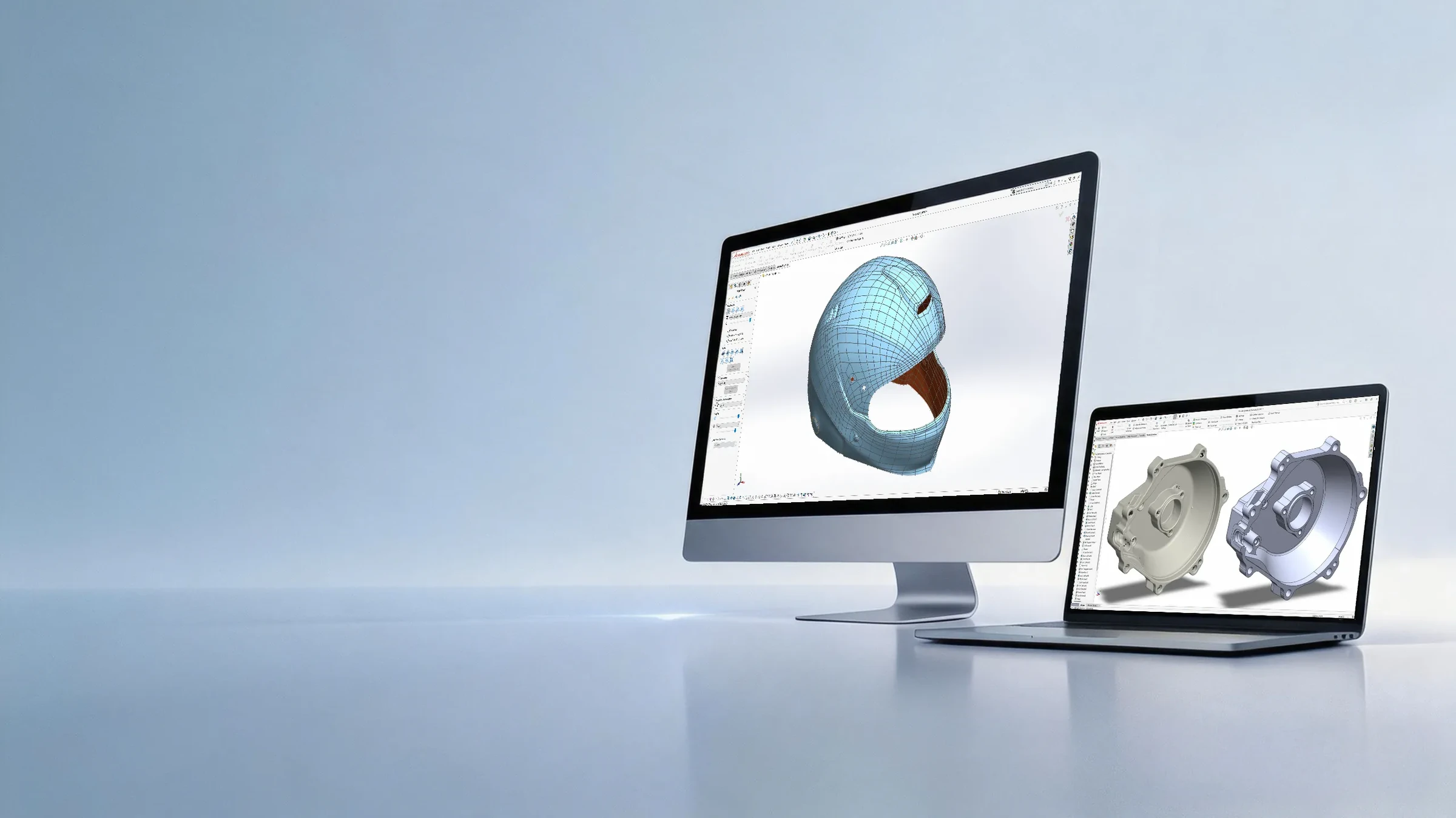
01 / ÜBERBLICK
Rekonstruieren Sie gescannte Teile direkt in Ihrer Konstruktionsumgebung. Das QUICKSURFACE-Add-in verbindet Netz, Referenzgeometrie, Skizzen und Abweichungsanalyse mit den Werkzeugen von SOLIDWORKS Desktop.
Arbeiten in gewohnter Umgebung
Add-in für SOLIDWORKS Desktop 3D CAD.Referenzen für die Konstruktion
Schnitte, Ebenen und andere Geometriemerkmale.Geometrieprüfung
Vergleich des CAD-Modells mit dem Originalscan.02 / 01 / IMPORT
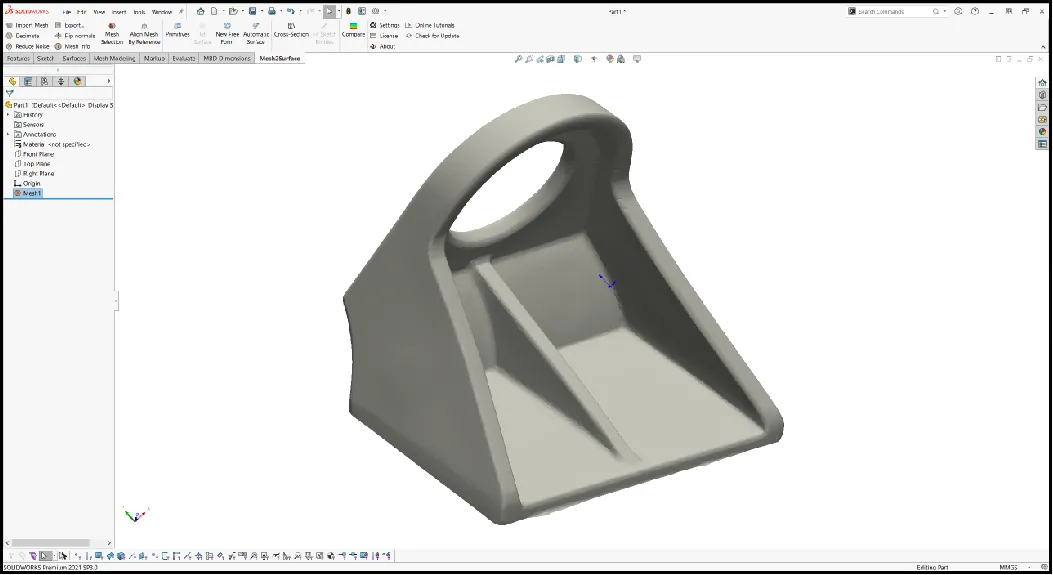
Importieren Sie Scandaten als räumliche Referenz. Netzwerkzeuge schaffen die Grundlage für die Rekonstruktion eines Mechanikteils.
03 / 02 / REFERENZEN
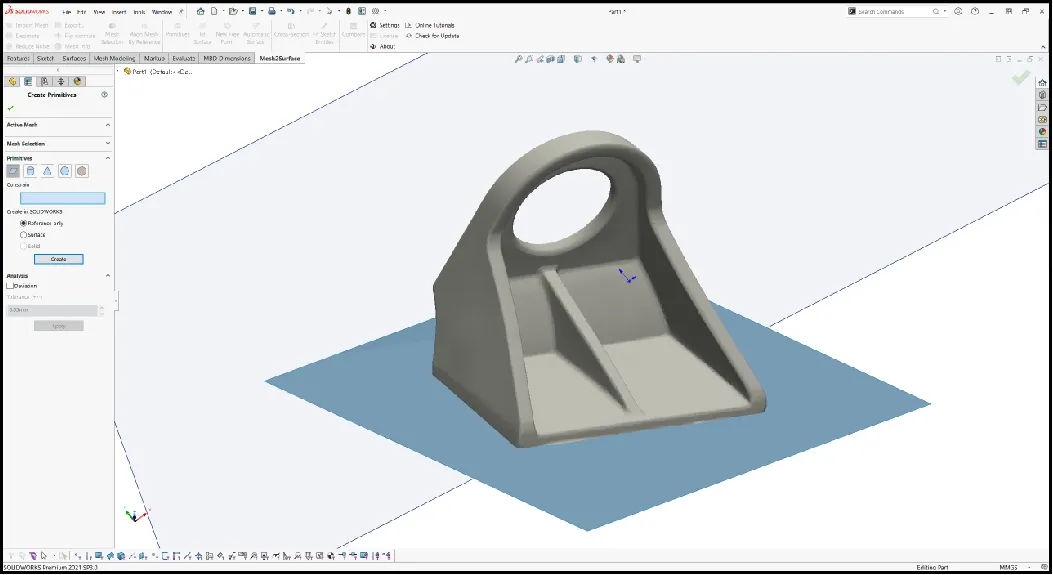
Extrahieren Sie Referenzgeometrie aus dem Scan. Erkannte Ebenen, Zylinder und Merkmale nutzen Sie für Ausrichtung und Konstruktion.
04 / 03 / SKIZZIEREN
Erstellen Sie Querschnitte und Skizzen für Extrusionen oder Rotationen. So verbinden Sie die gemessene Form mit dem Konstruktionsablauf.
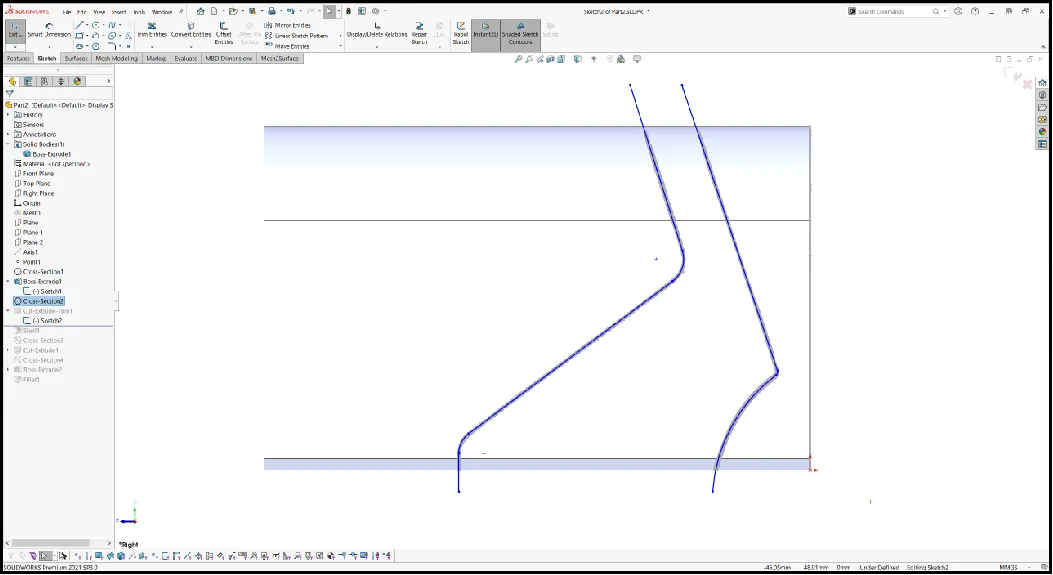
05 / 04 / KONSTRUKTION
Erstellen Sie Flächen oder Körper mit SOLIDWORKS-Funktionen. Der Referenzscan bleibt Grundlage für die Prüfung der rekonstruierten Form.
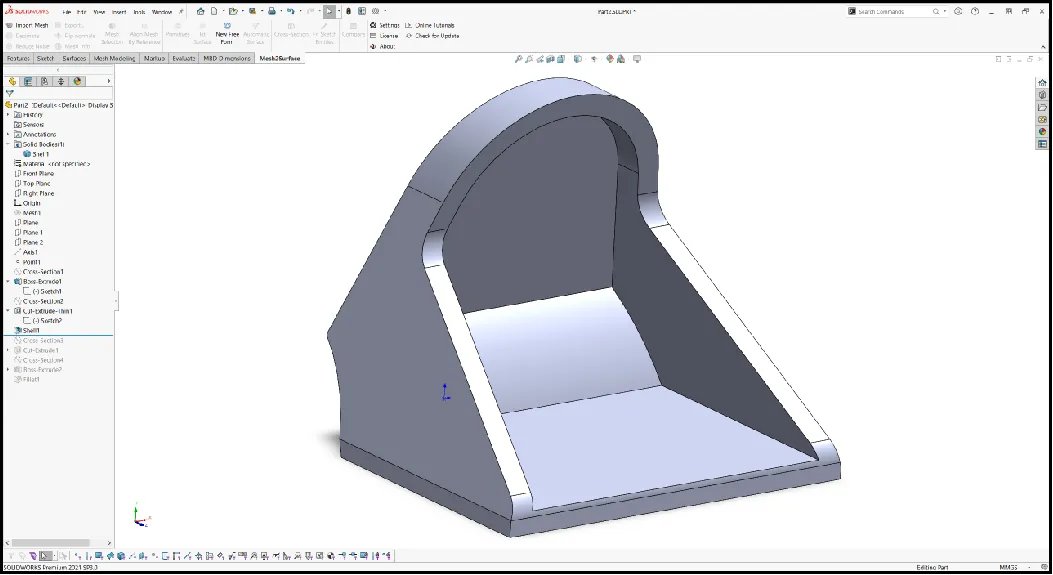
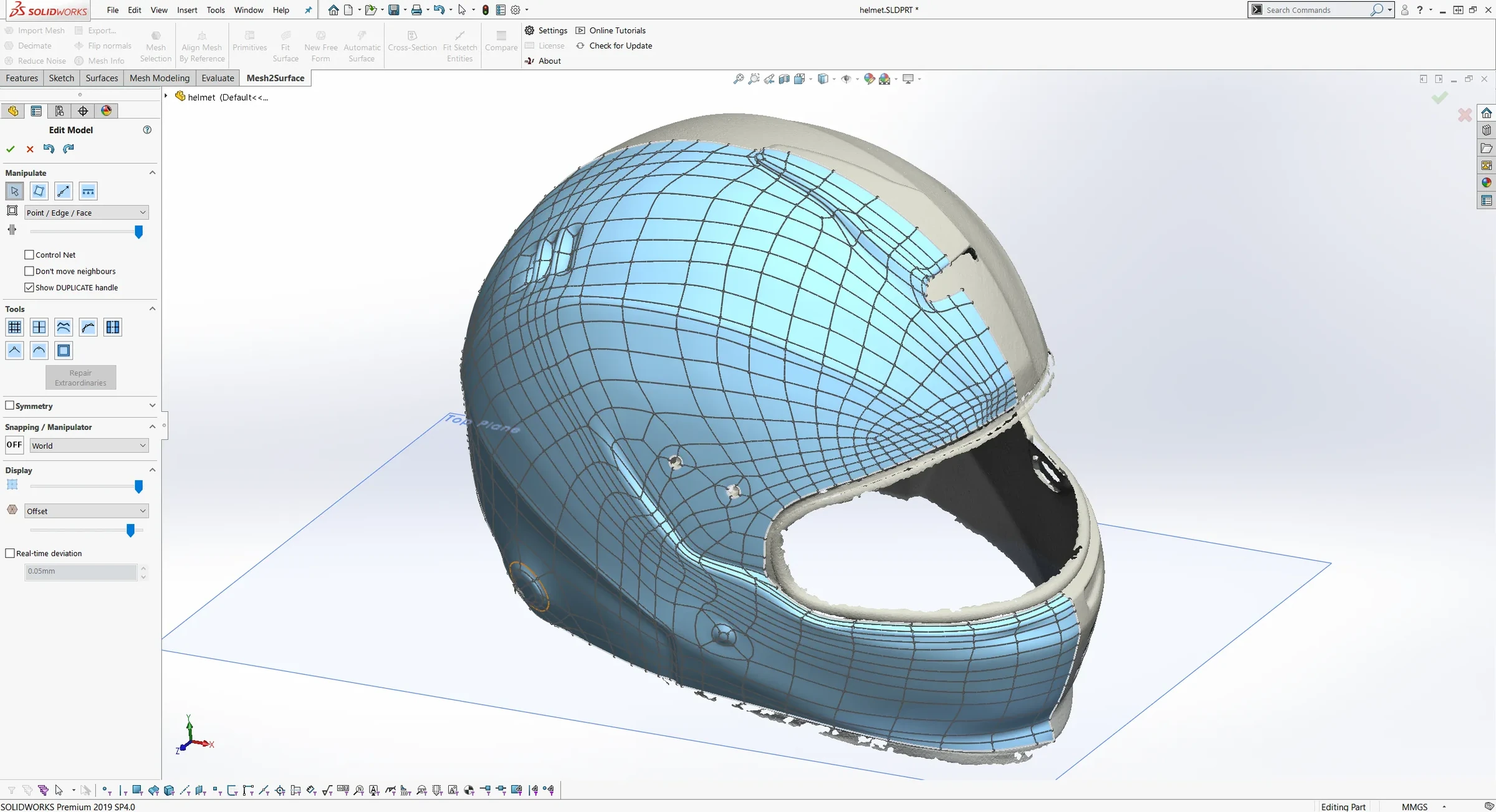
06 / 05 / FREIFORMFLÄCHEN
Bei Freiformen und organischen Formen nutzen Sie Flächenanpassung. Rekonstruieren Sie die Form nach dem Netz und übernehmen Sie sie in den Konstruktionsablauf.
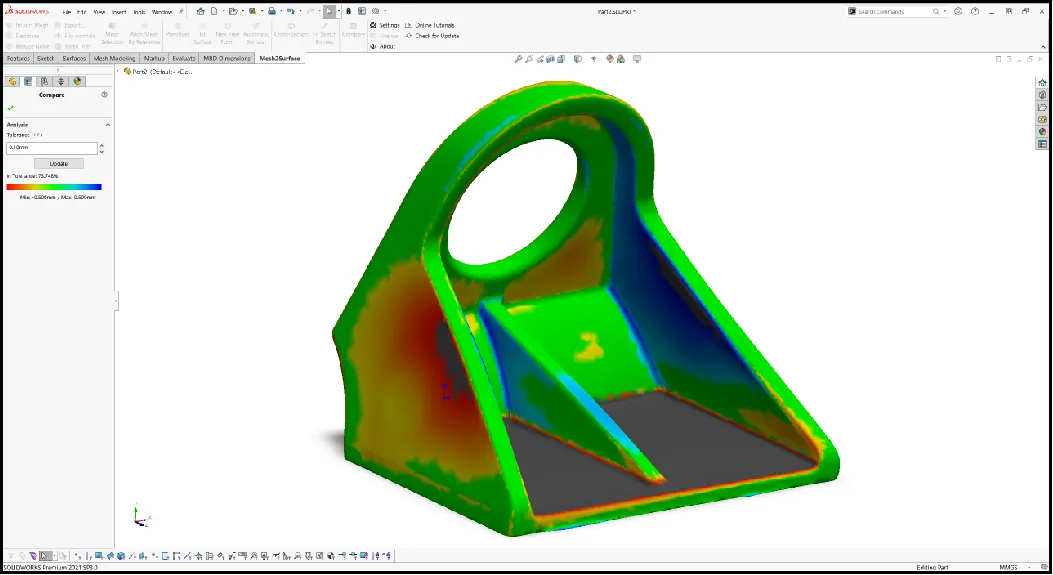
07 / 06 / KONTROLLE
Vergleichen Sie ein Flächen- oder Volumenmodell mit dem Referenzscan. Eine Farbkarte zeigt Bereiche, in denen das Modell vom gemessenen Teil abweicht.
HERSTELLERVIDEO / YOUTUBE
Sehen Sie Ablauf und Funktionen in der offiziellen Videopräsentation.
Video auf YouTube öffnen08 / VON DER AUFGABE ZUM ERGEBNIS
Stellen Sie fehlende CAD-Geometrie eines vorhandenen Bauteils wieder her.
Rekonstruieren Sie die Form für weitere Anpassung und Konstruktion.
Verbinden Sie Freiformflächen mit dem Konstruktionsmodell.
09 / TECHNISCHE DATEN
Eine Auswahl wichtiger Parameter. Berücksichtigen Sie Objektgröße, geforderte Genauigkeit und Arbeitsbedingungen.
Verfügbarkeit von Funktionen und Formaten hängt von der gewählten Edition ab. Bei der Angebotserstellung prüfen wir Ihre Programmversion und Ihren Konstruktionsablauf.
Die Software hieß früher Mesh2Surface for SOLIDWORKS. Die Broschüre ist älter, daher gelten möglicherweise nicht alle Angaben für die aktuelle Version.
10 / ZUGEHÖRIGE AUSRÜSTUNG
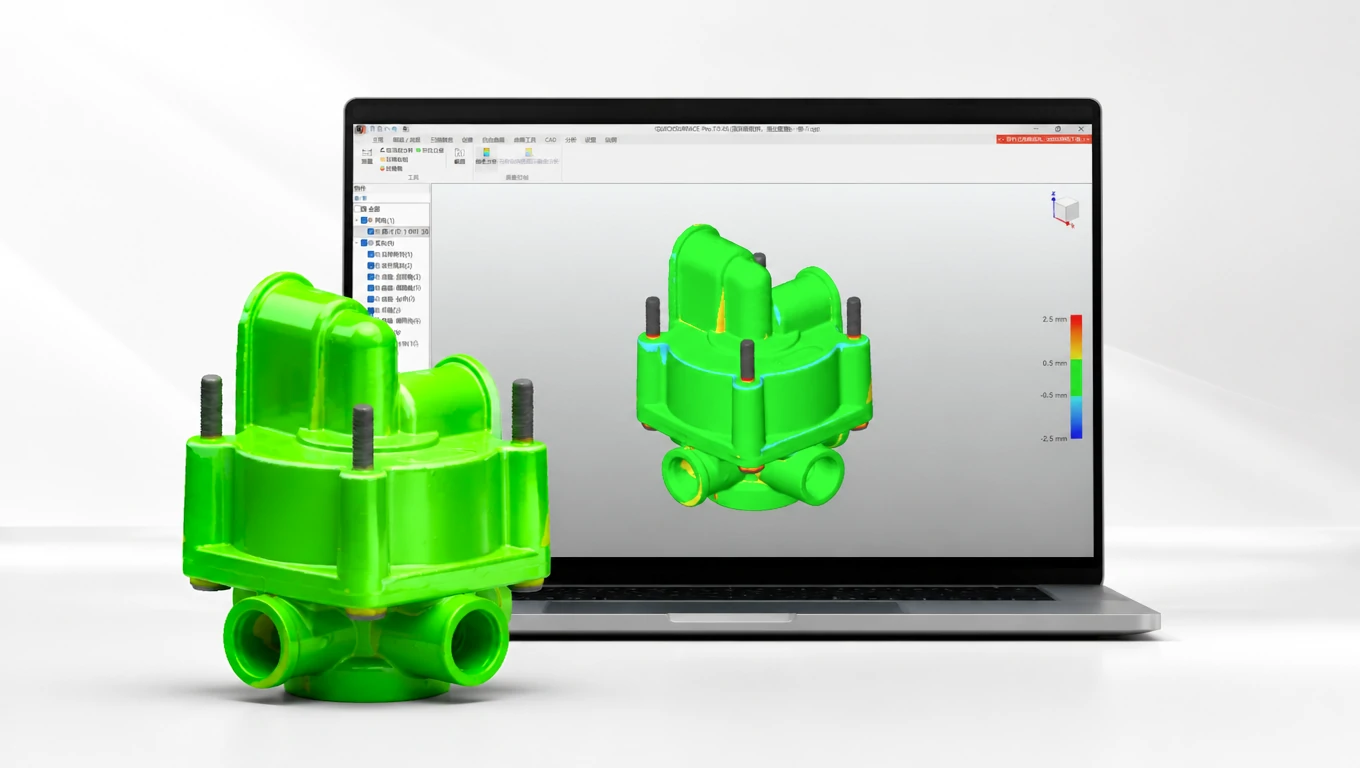
QUICKSURFACE
Der Scan ist der Anfang. CAD ist der nächste Schritt.
Produkt entdecken ↗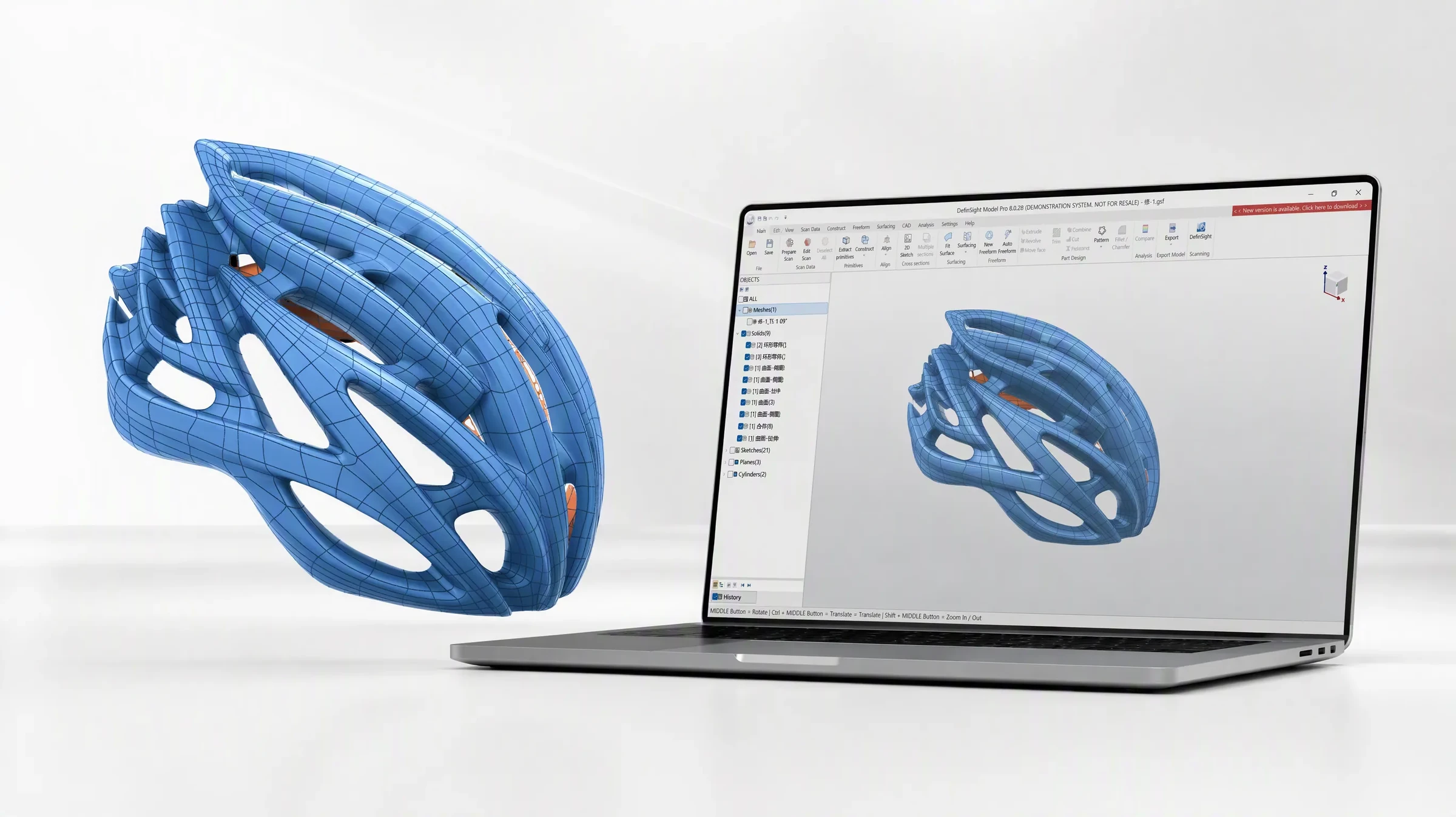
SCANOLOGY
Verbinden Sie die Messung mit der nächsten Konstruktion.
Produkt entdecken ↗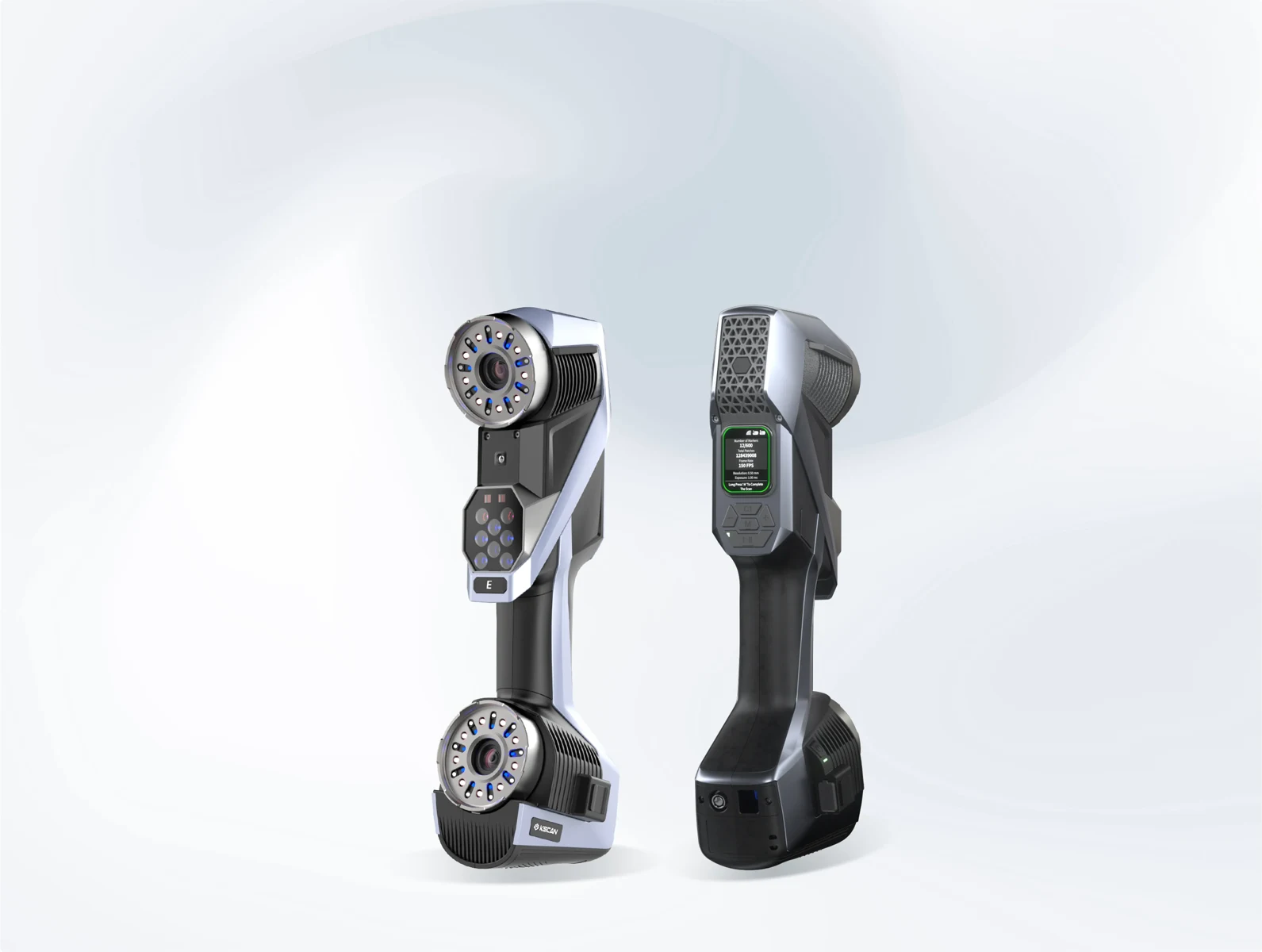
SCANOLOGY
Von großen Teilen bis zu feinsten Details.
Produkt entdecken ↗3D ING / GESPRÄCH ÜBER IHR PROJEKT
Was möchten Sie scannen und welches Ergebnis benötigen Sie?
Beschreiben Sie das Objekt, seine Größe, das Material und den Verwendungszweck der Daten. Gemeinsam klären wir die Grundlagen für die Wahl der Ausrüstung.